Ổ cứng HDD và SSD là một trong những linh kiện quan trọng nhất của máy tính cá nhân cũng như máy chủ server. Đây là nơi cài đặt hệ điều hành Windows, Linux và lưu trữ toàn bộ dữ liệu quan trọng của người dùng cũng như doanh nghiệp. Khi ổ cứng gặp lỗi, đặc biệt là lỗi bad sector, máy tính sẽ chạy chậm, thường xuyên treo hoặc thậm chí mất dữ liệu đột ngột.
Trong bài viết này, Trung Tín ITS sẽ hướng dẫn bạn cách sử dụng phần mềm VICTORIA để kiểm tra tình trạng ổ cứng SSD/HDD và sửa lỗi bad sector một cách chi tiết và dễ hiểu.
Phần mềm VICTORIA là gì?
Phần mềm VICTORIA là công cụ chuyên dụng giúp kiểm tra, chẩn đoán và khắc phục lỗi trên ổ cứng HDD và SSD. Phần mềm được nhiều kỹ thuật viên tin dùng nhờ khả năng phân tích sâu bề mặt ổ đĩa, đọc dữ liệu SMART và hỗ trợ xử lý bad sector hiệu quả.
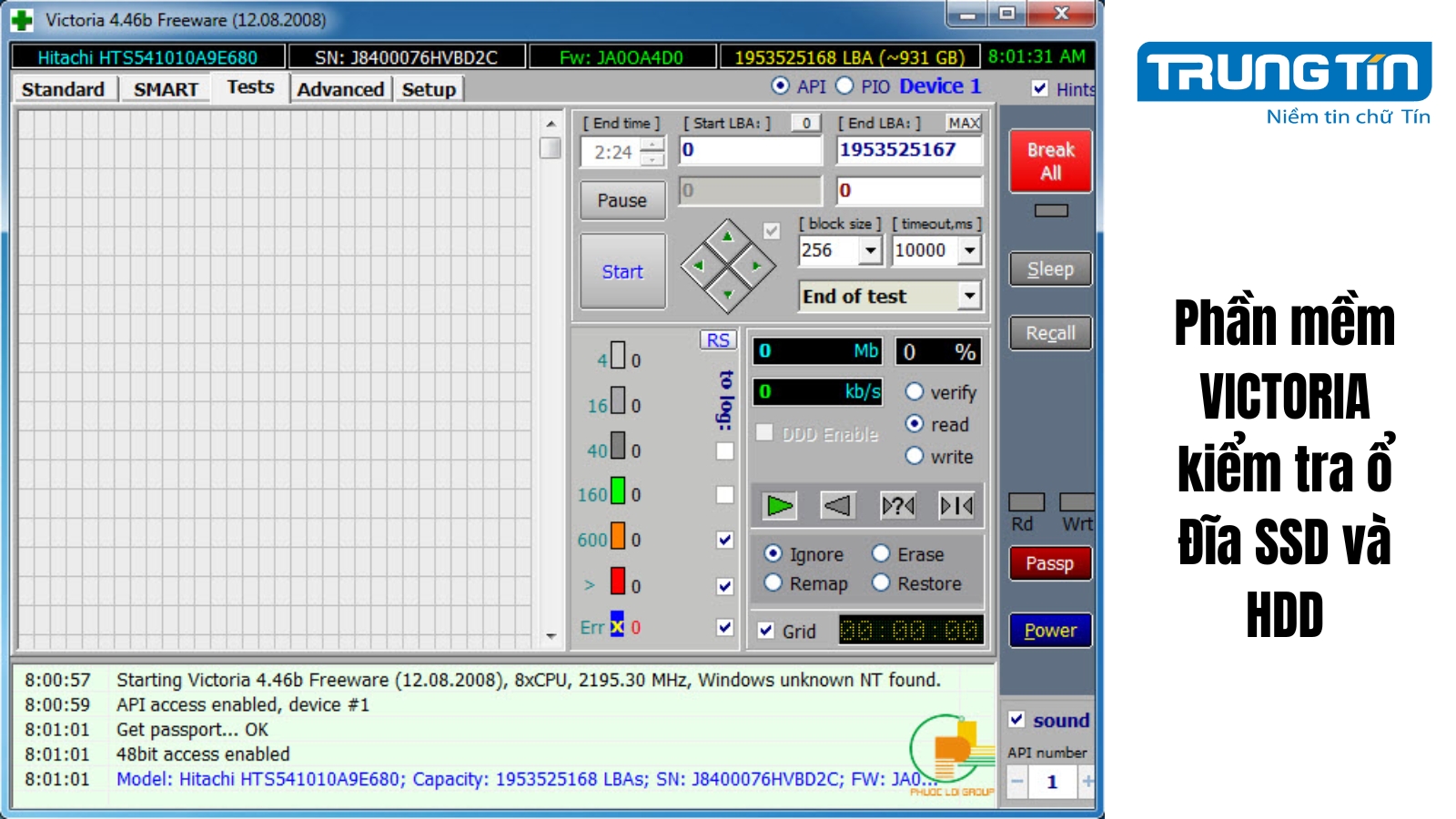
Đây là giao dện phần mềm ổ cứng chúng ta đã xuất hiện lỗi
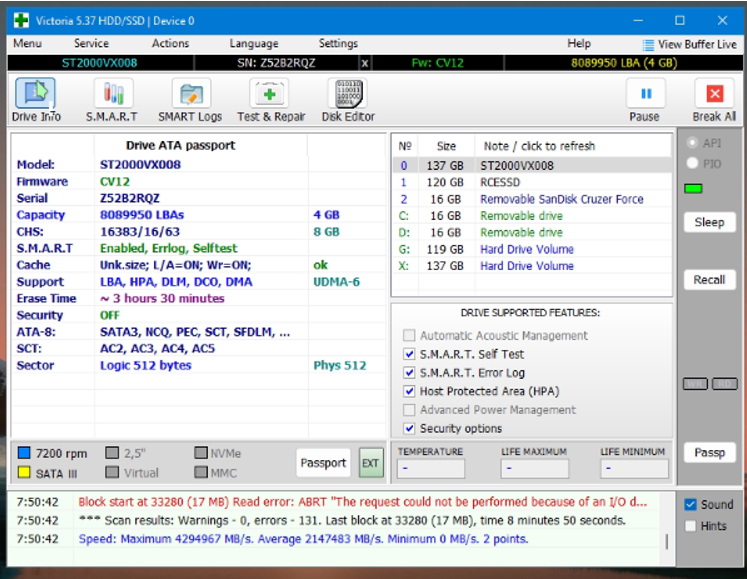

Các tính năng nổi bật của phần mềm VICTORIA
- Giao diện đơn giản, dễ sử dụng, hiển thị đầy đủ thông tin ổ cứng
- Cung cấp chi tiết: model ổ cứng, dung lượng, tốc độ đọc/ghi, thời gian hoạt động
- Hỗ trợ quét toàn bộ bề mặt ổ cứng HDD để phát hiện lỗi
- Kiểm tra và đọc dữ liệu SMART để đánh giá sức khỏe ổ cứng
- Hỗ trợ kiểm tra và sửa lỗi bad sector bằng nhiều chế độ khác nhau
>> Xem thêm: Hệ thống mạng nội bộ: Cách phát hiện, xử lý – Trung Tín ITS
Cách kiểm tra tình trạng ổ cứng bằng phần mềm VICTORIA
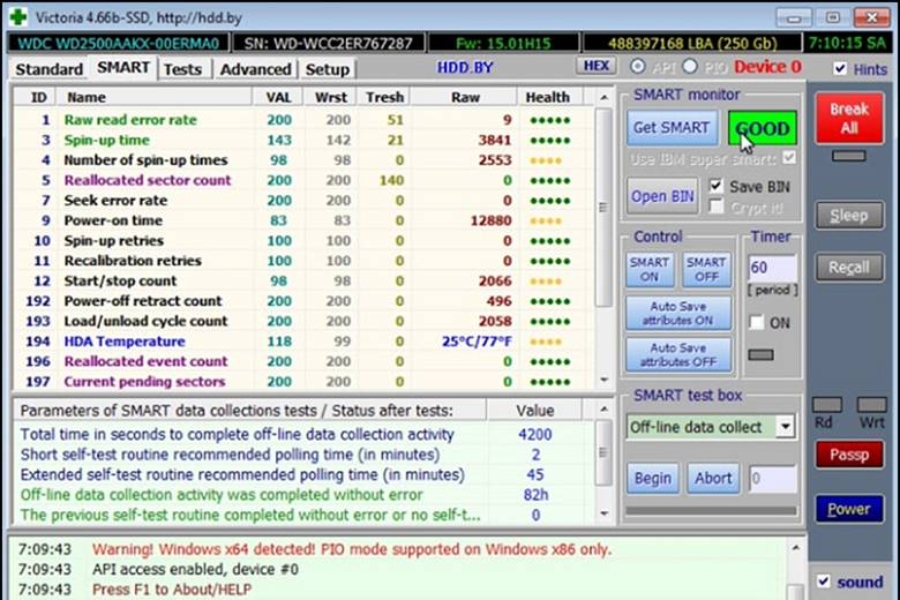
Để kiểm tra tình trạng hoạt động của ổ cứng, bạn thực hiện như sau:
- Mở phần mềm VICTORIA
- Nhấn đúp chuột vào ổ cứng cần kiểm tra
- Chọn mục SMART ở phía trên cửa sổ
- Nhấn Get SMART để hiển thị thông tin sức khỏe ổ cứng
Các thông số SMART quan trọng cần quan tâm
- Reallocated Sector Count: Số sector bị lỗi đã được phân bổ lại
- Power On Time: Thời gian ổ cứng đã hoạt động
- Start/Stop Count: Số lần ổ cứng khởi động
Nếu trạng thái hiển thị Good (màu xanh): ổ cứng vẫn hoạt động tốt
Nếu hiển thị Bad (màu đỏ): ổ cứng đang gặp vấn đề, bạn nên sao lưu dữ liệu ngay để tránh rủi ro mất dữ liệu
Kiểm tra và sửa lỗi bad sector bằng phần mềm VICTORIA

Ngoài chức năng kiểm tra sức khỏe ổ cứng, phần mềm VICTORIA còn hỗ trợ kiểm tra và xử lý lỗi bad sector – lỗi thường gặp khiến dữ liệu không thể đọc hoặc ghi chính xác.
Các bước kiểm tra bad sector bằng VICTORIA
Bước 1: Mở phần mềm → chọn ổ cứng → nhấn tab Test
Bước 2: Chọn chế độ Read để đọc và kiểm tra dữ liệu
Bước 3: Lựa chọn chế độ xử lý:
- Ignore: Chỉ kiểm tra, không sửa lỗi
- Remap: Phân bổ lại sector lỗi (khuyến nghị sử dụng)
- Erase: Xóa sector lỗi
- Restore: Phục hồi sector đã xóa
Thông thường, bạn nên chọn Remap rồi nhấn Start để bắt đầu quá trình kiểm tra và sửa lỗi bad sector.
Ý nghĩa màu sắc khi kiểm tra ổ cứng bằng VICTORIA
Sau khi hoàn tất quá trình quét, phần mềm VICTORIA sẽ hiển thị kết quả bằng các màu sắc khác nhau:
- Màu xanh: Sector có dấu hiệu bất thường nhẹ
- Màu vàng: Bad sector mức độ nặng, cần theo dõi hoặc cân nhắc thay ổ cứng
- Màu đỏ: Bad sector nghiêm trọng, rất khó khắc phục
- Err: Sector chết hoàn toàn, giải pháp tốt nhất là sao lưu dữ liệu và thay ổ cứng mới
Nếu ổ cứng xuất hiện nhiều điểm đỏ hoặc Err, điều đó cho thấy ổ cứng đã xuống cấp nghiêm trọng.
Lời kết
Việc kiểm tra ổ cứng định kỳ bằng phần mềm VICTORIA sẽ giúp bạn phát hiện sớm các vấn đề tiềm ẩn, từ đó chủ động sao lưu dữ liệu và tránh mất mát không đáng có. Khi máy tính có dấu hiệu chạy chậm, treo máy hoặc lỗi đọc ghi dữ liệu, bạn nên kiểm tra ổ cứng ngay lập tức.
Trung Tín ITS hy vọng bài viết này mang lại nhiều thông tin hữu ích, giúp anh/chị bảo vệ dữ liệu và hệ thống máy tính một cách an toàn hơn. Theo dõi Trung Tín ITS để cập nhật thêm nhiều kiến thức công nghệ, thủ thuật máy tính và giải pháp IT hữu ích khác.